Приветствую!
Прошло 2 года с тех пор как я рассказал, как добавлять организацию на карты Google. Кое-что поменялось, что-то осталось по-старому, но я решил сделать обновление с пошаговой инструкцией, чтобы привести информацию в актуальное состояние.
Что вам понадобиться:
- Фотографии организации. Желательно разных, по ярче и побольше. Фотографии офиса, техники, сотрудников, пару фотографий с выставок и подобное. Штук 10 для начала будет достаточно, а в будущем можно будет дополнить.
- Логотип компании в хорошем разрешении на белом фоне.
- Фотография фасада здания – по желанию.
Как добавить организацию на Google Карту
Базовое добавление организации является бесплатным, поэтому добавиться может любая организация. Добавленные организации выглядят вот так:
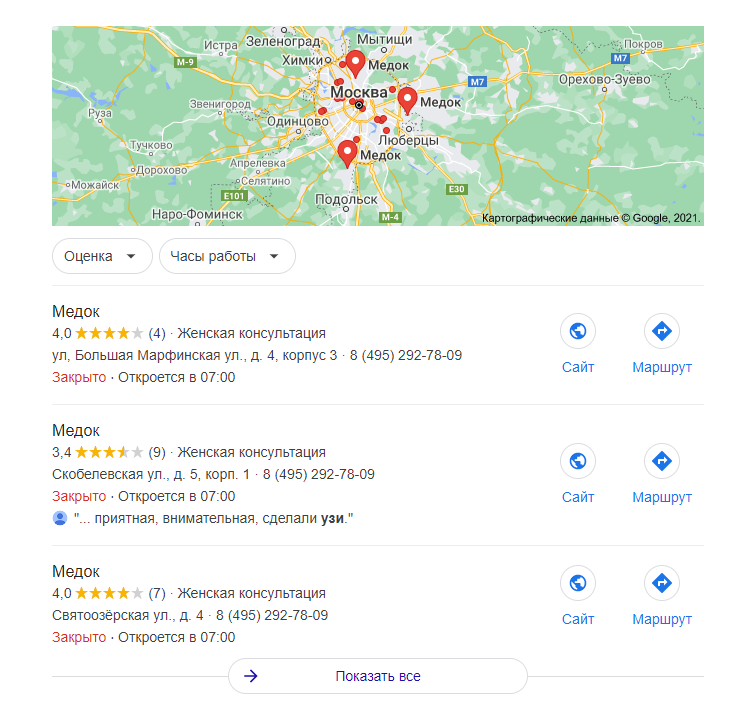
На этих картах быть крайне важно, так как показ часто происходит случайным образом, и в какой-то период времени вы вполне можете оказаться первым или вторым для потенциального клиента. Если вы регулярно работаете со своими отзывами, обновляете информацию, то эффект в виде дополнительных обращений в компанию будет происходить, почти не прилагая усилий.
Google Карта добавление организации
Добавление происходит через специальный сервис Google Мой бизнес: https://www.google.ru/intl/ru_ru/business/
Организация добавляется одновременно и в сервисы Google: карта, справочник, навигатор.
Важно: для этой задачи нужен либо отдельный аккаунт на Google почте, либо аккаунт, к которому имеет доступ собственник компании, либо отдел маркетинга. В этом случае информация всегда будет актуальной, а мошенники не завладеют аккаунтом.
Так как у меня агентский аккаунт, на котором ведётся много клиентов, то я имею доступ к десяткам организаций, при необходимости передаём их клиенту.
У нас регулярно заказывают размещение под ключ в Яндекс.Картах и Google Навигаторе, поэтому аккаунты понемногу копятся =)
Дальнейший пример я покажу на клиенте, который заказал у нас размещение под ключ.
Важно: любую информацию о компании в будущем, можно будет изменить или дополнить.
Чтобы добавить организацию жмём кнопку «+ Добавить организацию»
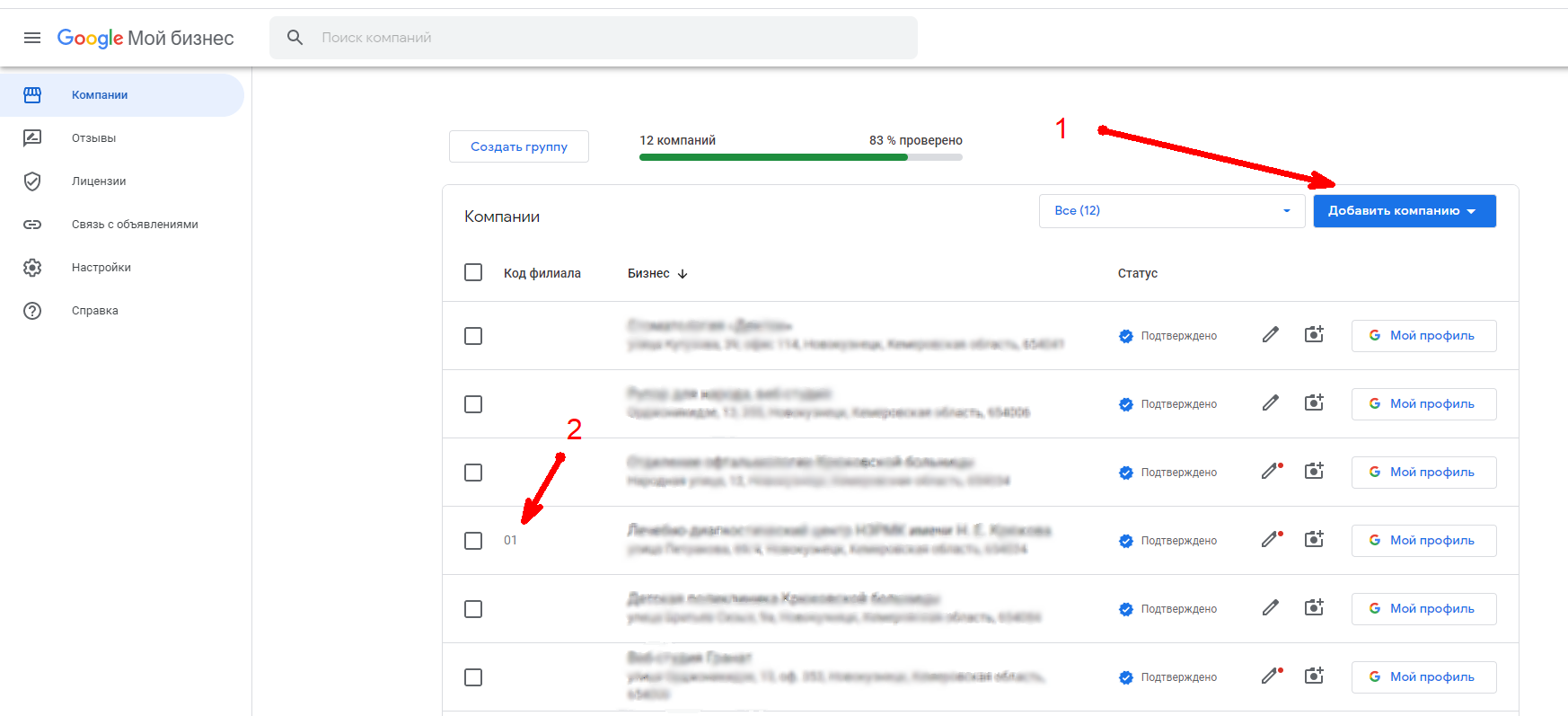
- Это кнопка добавления новой организации на карту
- Если организация является филиалом компании, то у неё появляется порядковый номер. Номер показывает номер филиала в списке адресов компании. Его можно менять, публично он нигде не отображается.
Жмём кнопку «Добавить компанию»
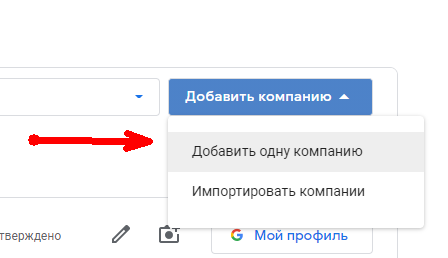
Выбираем – добавить одну компанию, для режима ручного ввода.
Вбиваем название нашей организации
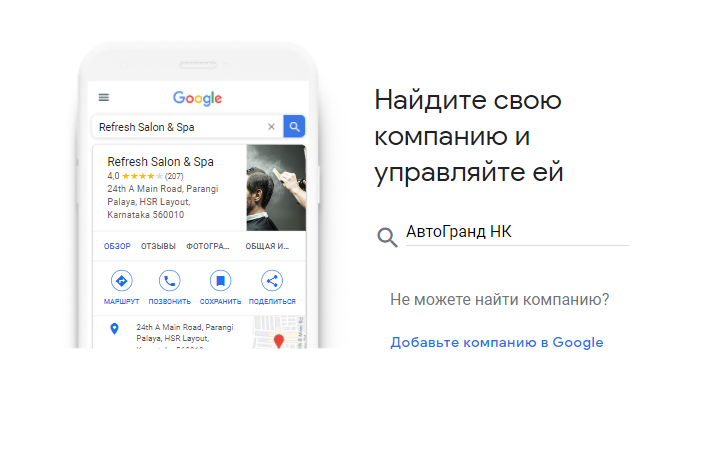
Пишем, чем занимается компания. Помним, что всегда можно вернуться на шаг назад и отредактировать введённые данные. Позднее их тоже можно будет редактировать, когда карточка организации будет создана.
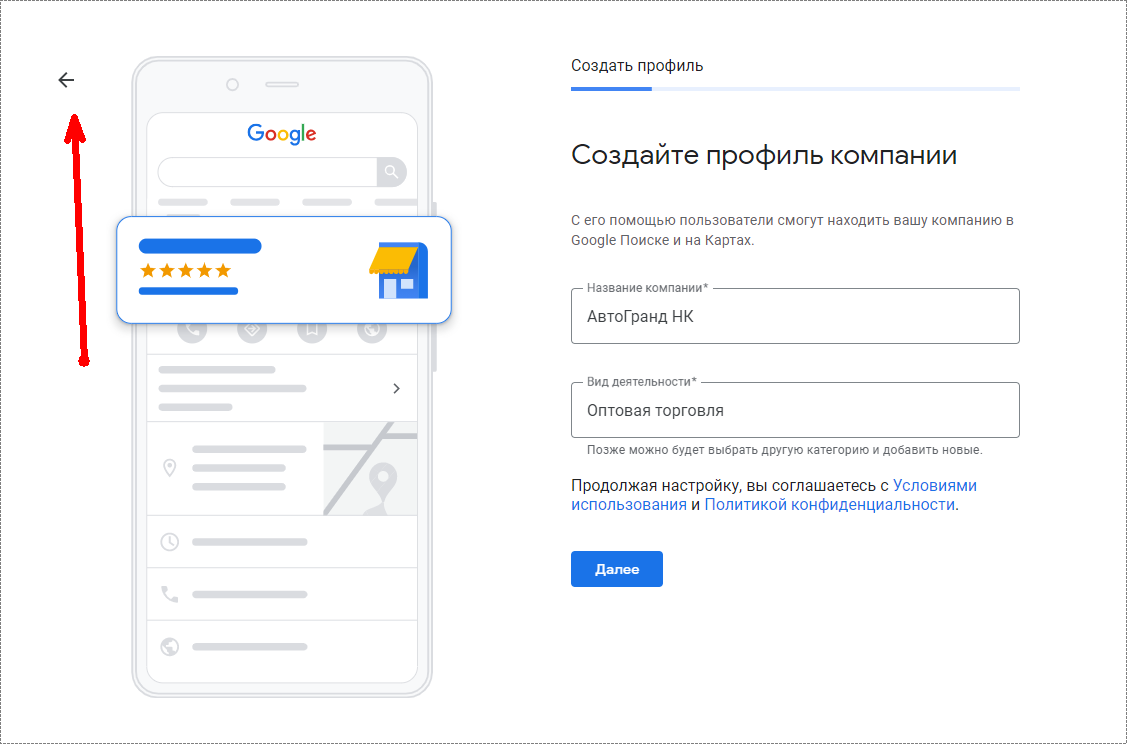
Если у вас имеется офис, то сообщаем об этом.
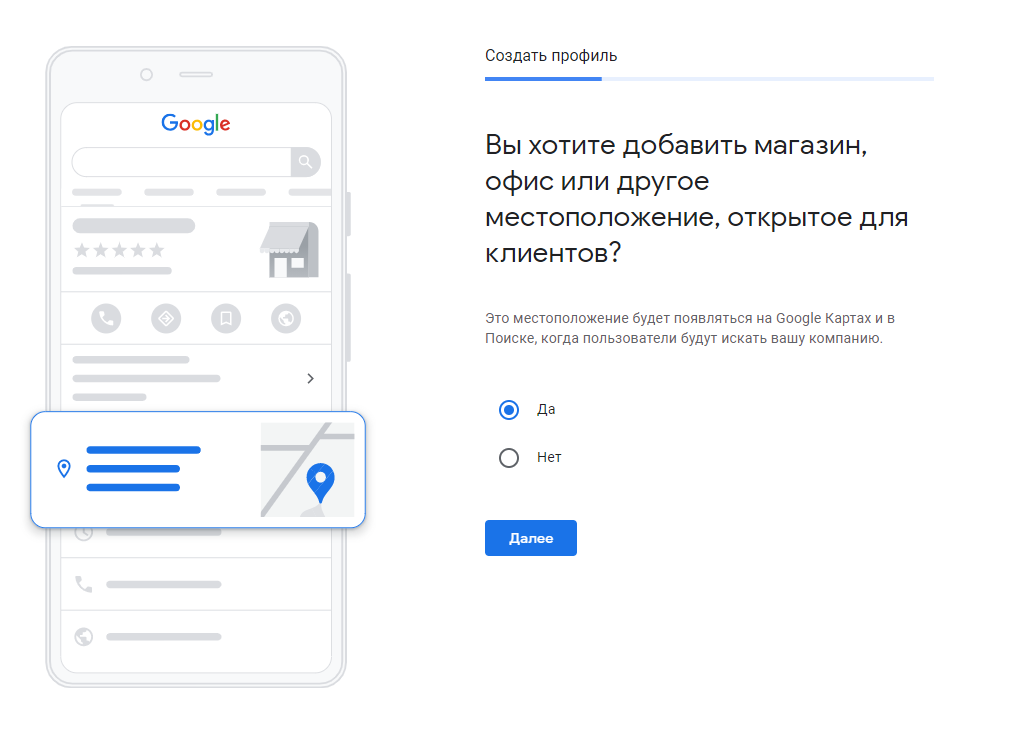
Пишем адрес, город, область и индекс местонахождения компании.
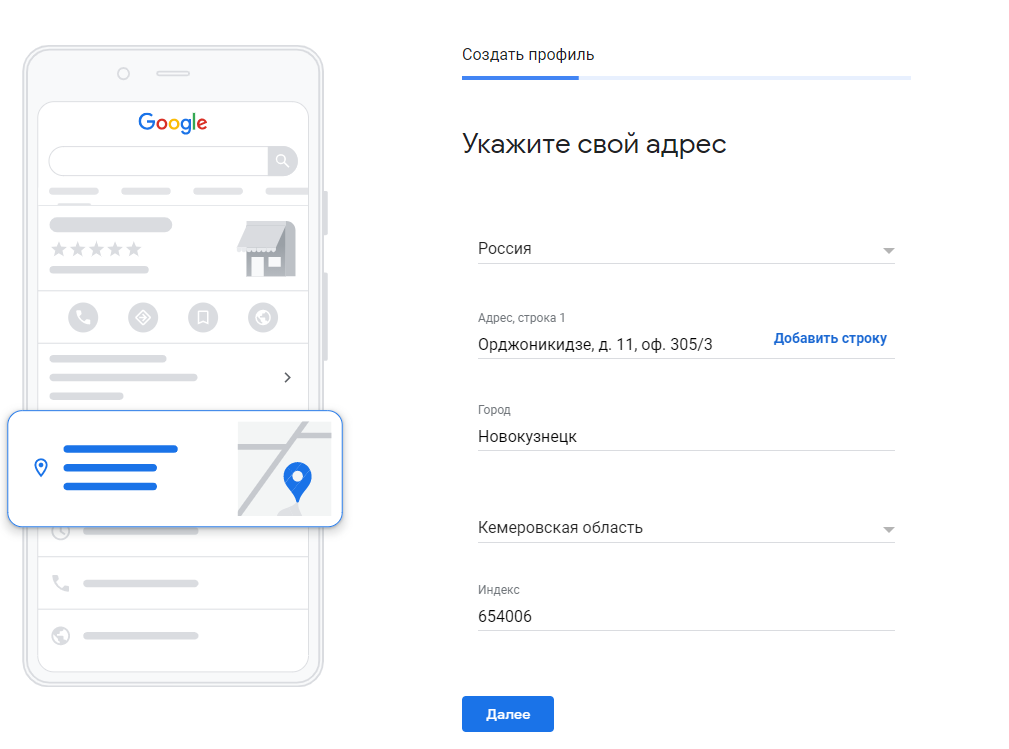
Так как Google очень любит парсить всё что только можно, есть большая вероятность что вы столкнётесь с таким сообщением:
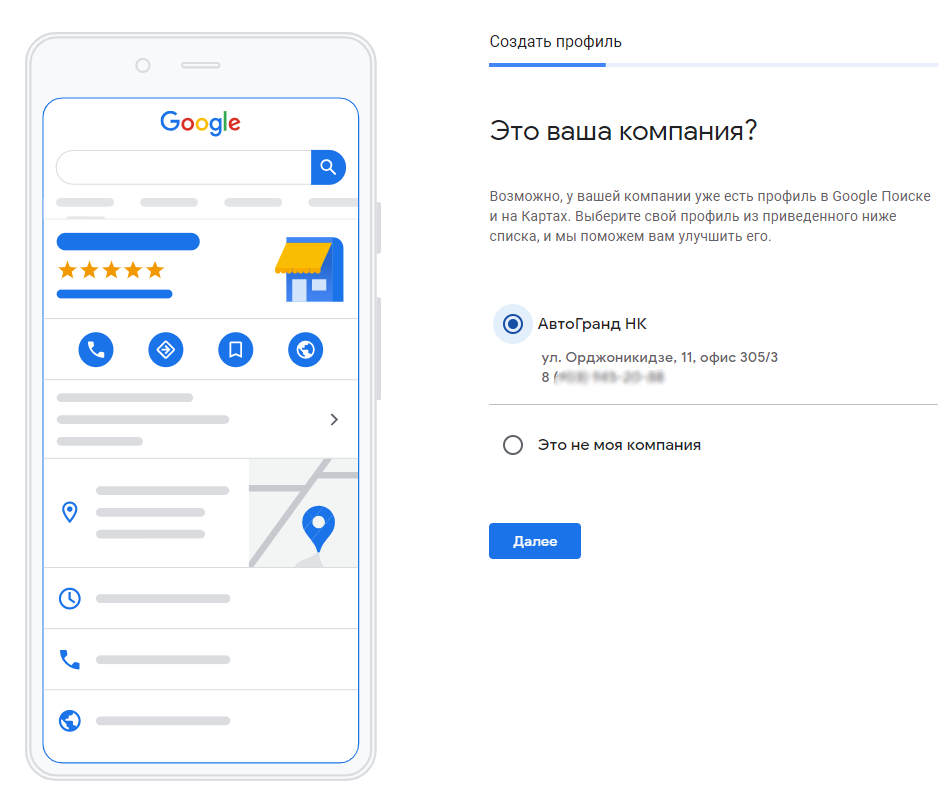
Страшного в этом нет ничего. Если номер телефона, указанный у вас есть, то просто жмём далее.
Далее нам предлагают настроить график работы. Вводим необходимые данные.
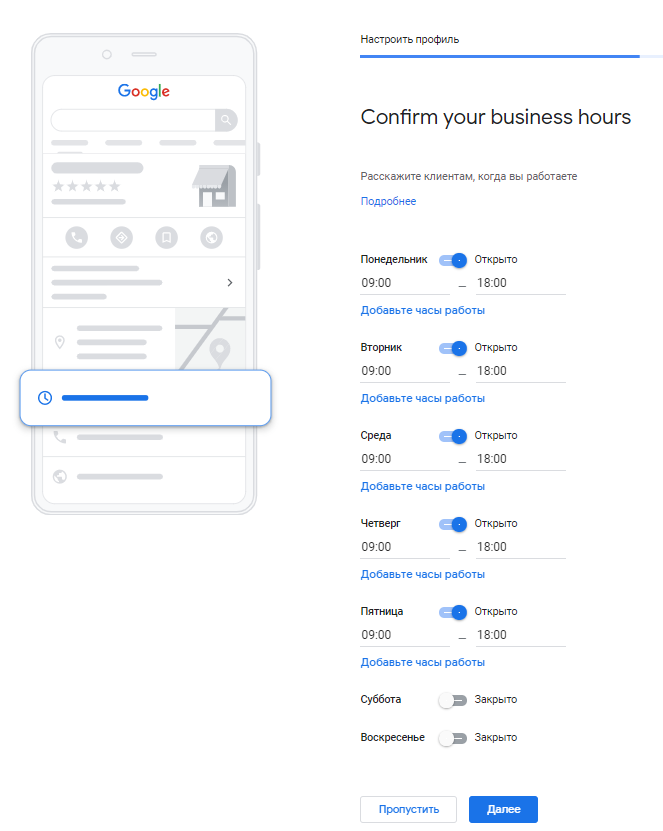
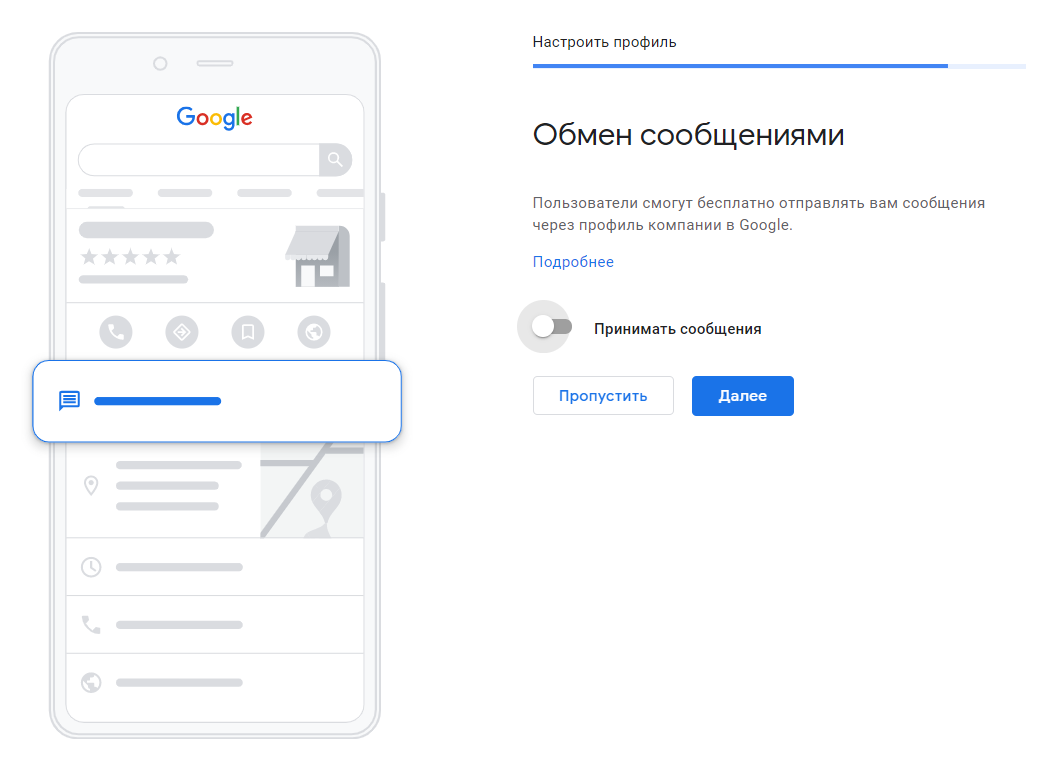
При желании можно включить общение с клиентами через Google. На моей практике это не очень удобно, поэтому я такую возможность отключаю, а так на ваше усмотрение.
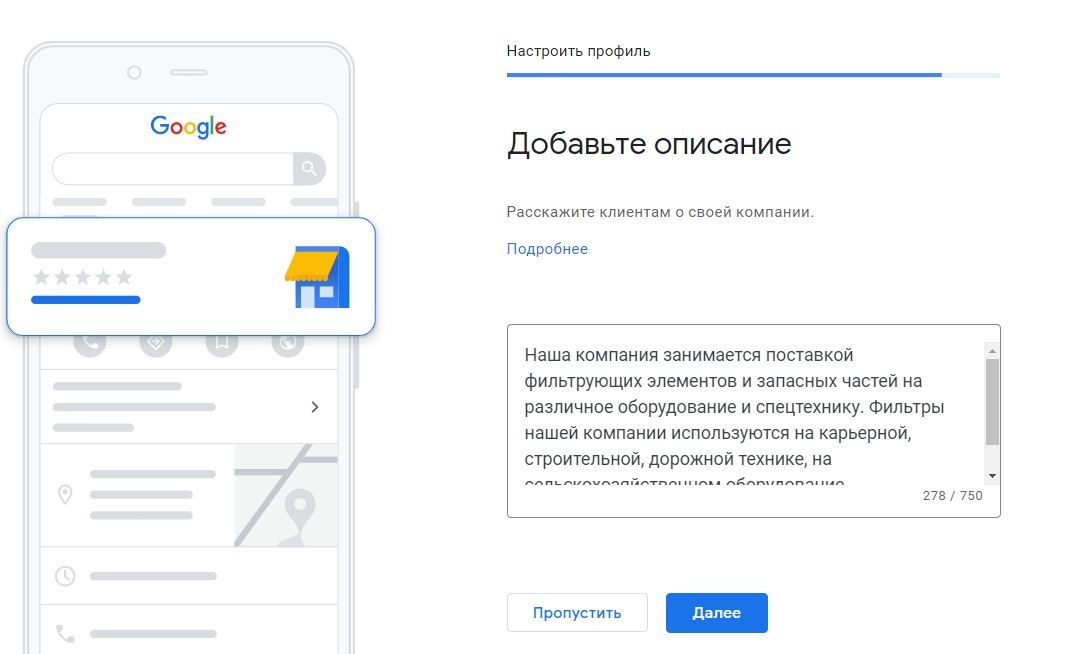
Добавляем описание компании.
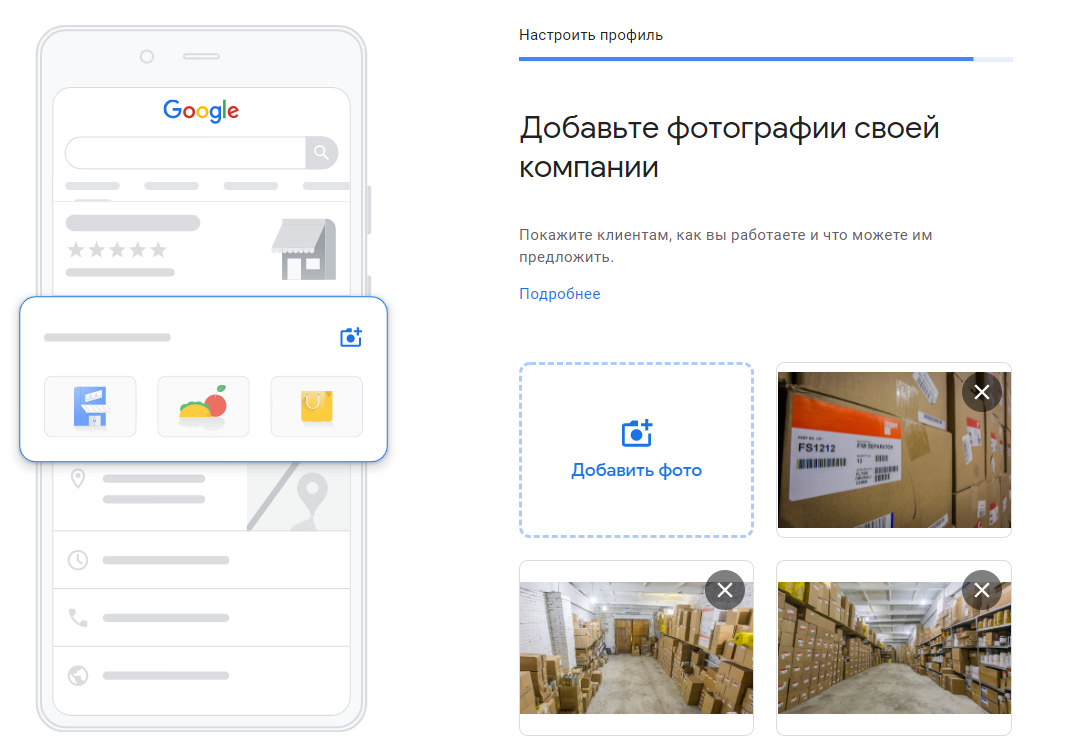
Почти закончили. Добавляем основные фотографии компании.
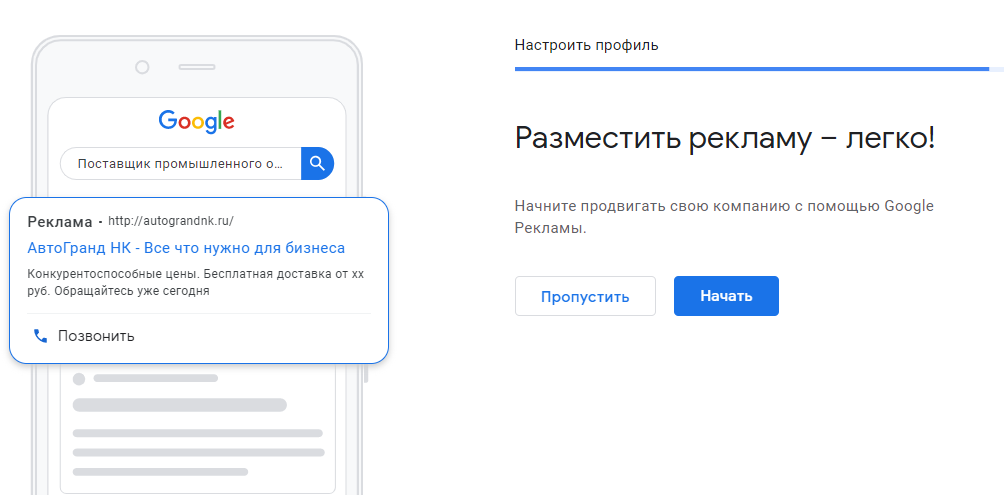
При желании можно включить рекламу на картах. Актуально если вы в конкурентной нише. В нашем случае компания известная и является одним из лидеров по Югу Кемеровской области по срочным поставкам, поэтому необходимости нет.
Ещё пару кликов и попадаем в карточку нашей организации.
В отличии от Яндекса ачивок и прогресс статусов тут нет, поэтому дальнейшее заполнение на ваше усмотрение.
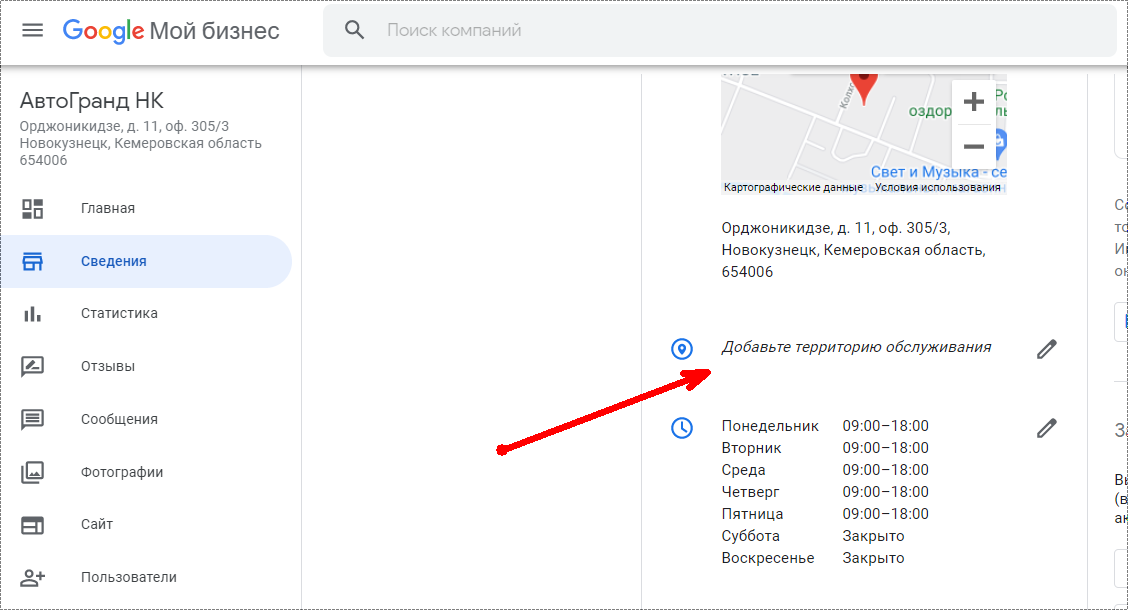
Переходим в раздел «Сведения». Нам нужно настроит очень важный пункт, который называется «Территория обслуживания». По сути это география, на которой ваш сайт будет появляться в поиске Google. По брендовым запросам сайт покажут из любой точки мира, но по запросам, связанным с видами деятельности территория ограничена.
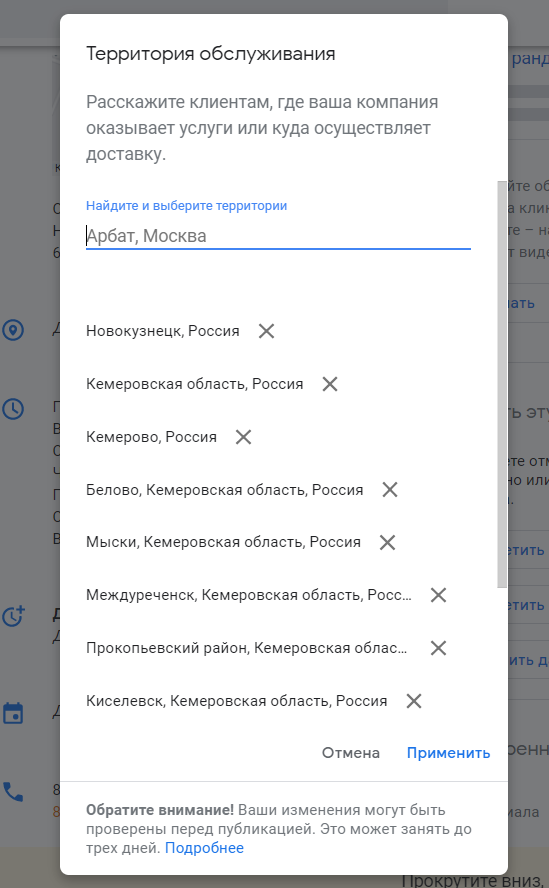
Перечисляем все подряд области и города, с которыми мы реально работаем.
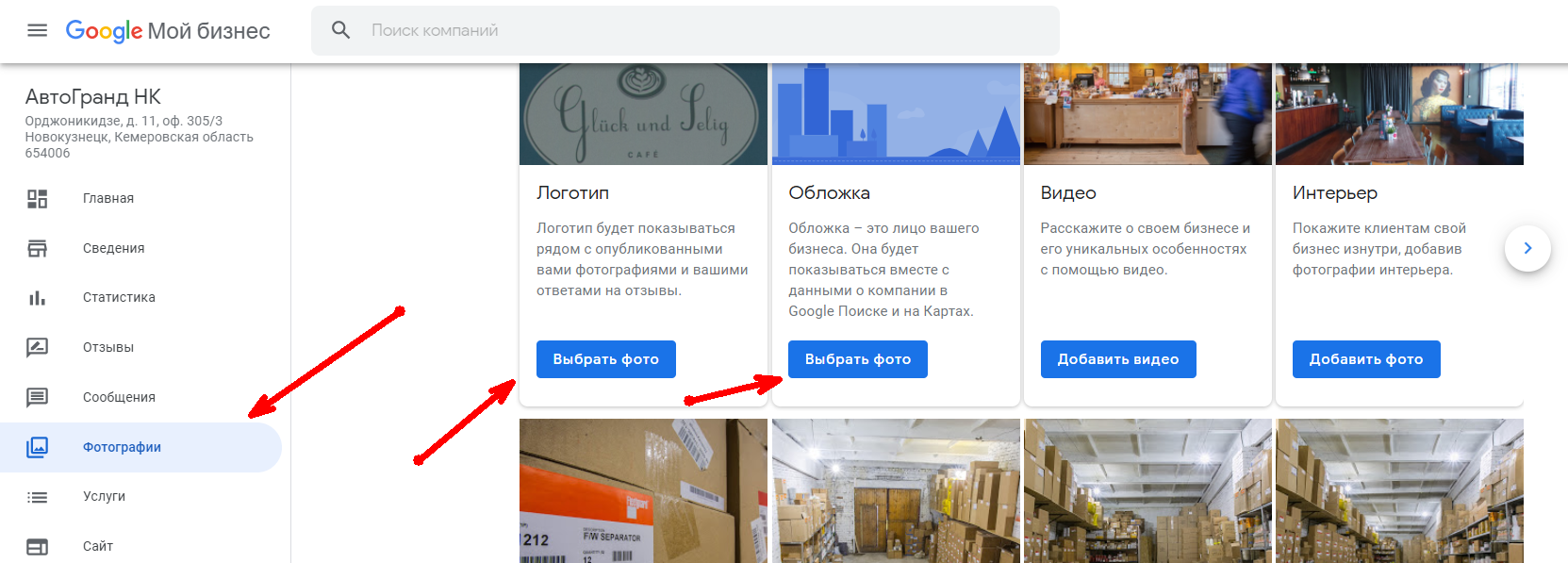
Следующий важный раздел – фотографии. Нужно добавить логотип, обложку и остальные разделы с фотографиями заполнить по возможности.
Добавление на Google Навигатор
Как уже писал выше, сервисы Google нераздельны в этом плане, и добавление происходит автоматически на все возможные площадки: Google Карта, Google Справочник, Google Навигатор.
Добавленная и заполненная компания выглядит вот так:
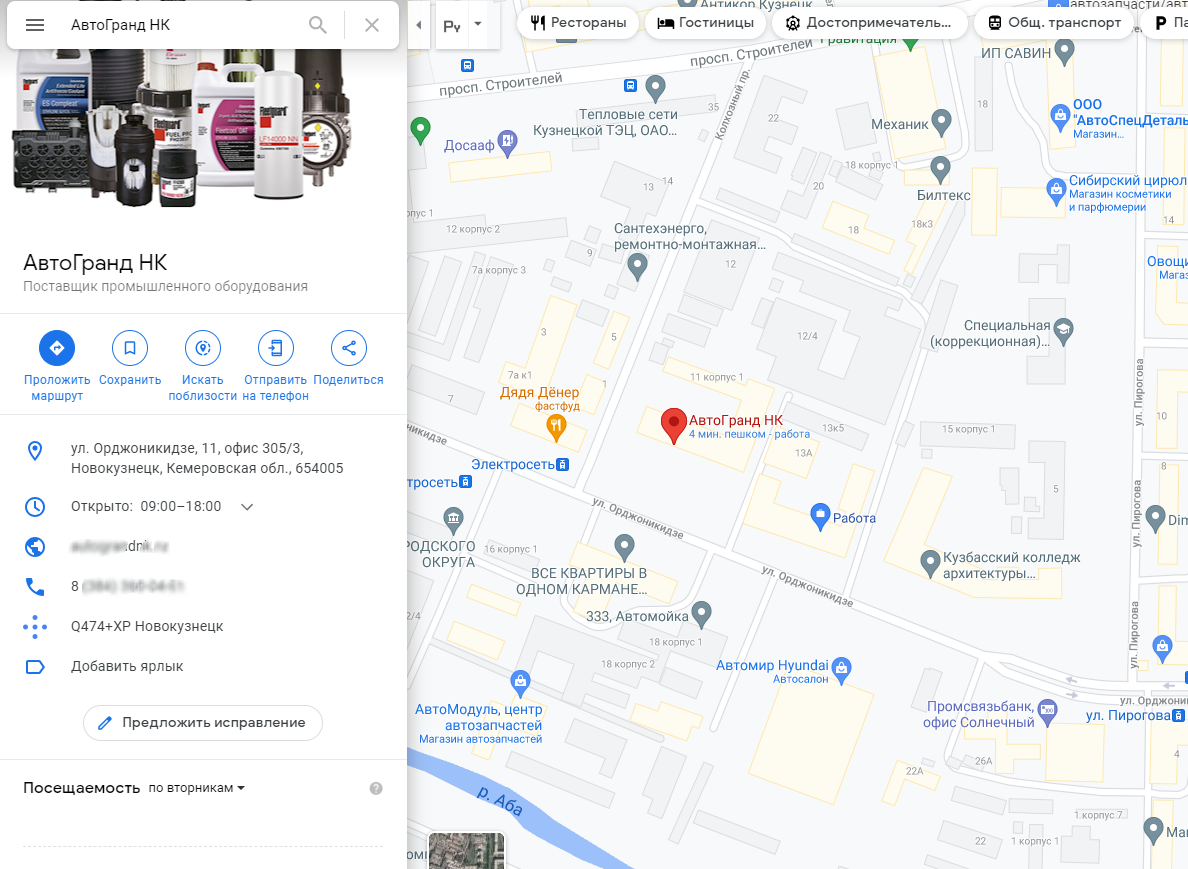
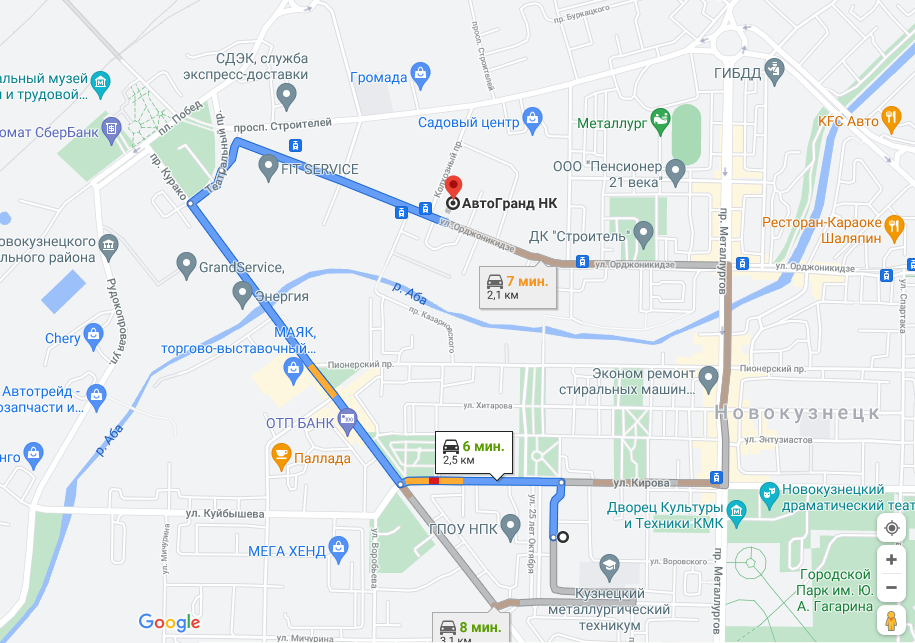
После прохождения модерации можно будет построить маршрут до компании указав название или просто продиктовав его голосовому помощнику.